华为电脑使用鼠标操作控制入门简单易懂,首先连接鼠标,通过USB接口或蓝牙连接电脑,启动后,鼠标即可使用,基本操作包括点击、拖动和滚动,还有高级操作技巧,如使用快捷键、自定义鼠标宏等,华为电脑支持多种鼠标类型,用户可根据需求选择并灵活应用,本文提供了全面的鼠标操作指南,帮助用户轻松掌握华为电脑鼠标控制技巧。
随着科技的飞速发展,电脑已经成为我们日常生活和工作中不可或缺的工具,华为电脑因其出色的性能和稳定的品质,受到了广大用户的青睐,在使用华为电脑的过程中,鼠标作为重要的输入设备,掌握其使用方法对于提升工作效率和体验至关重要,本文将详细介绍华为电脑如何使用鼠标进行控制,包括基本操作与高级技巧,帮助您快速上手。
华为电脑鼠标的基本操作

- 插入鼠标:将鼠标的接收器插入华为电脑的USB端口,如果您的鼠标是无线的,请确保已安装电池,并按照说明书完成配对。
- 移动鼠标指针:通过移动鼠标来控制指针在屏幕上的位置。
- 单击与右键单击:用食指按下鼠标的左键实现单击操作,用中指或无名指按下右键实现右键单击。
- 拖拽与滚动:选中目标后,按住鼠标左键并移动鼠标进行拖拽,滚动页面时,使用滚轮或触摸板实现滚动操作。
- 快捷键:部分鼠标支持快捷键,如前后翻页、音量调节等,熟悉这些快捷键可以大大提高操作效率。
华为电脑鼠标的高级操作技巧
- 自定义鼠标设置:华为电脑通常允许用户自定义鼠标设置,包括更改指针样式、调整滚轮速度、设置快捷键等,进入“设置”或“控制面板”,找到“鼠标”选项进行个性化设置。
- 触摸板手势:除了鼠标操作,华为电脑通常还配备触摸板,熟悉并掌握触摸板手势,如滑动、缩放、旋转等,可以更加便捷地进行操作。
- 触摸板点击:轻轻点击触摸板即可实现单击,用两根手指同时点击可实现右键单击。
- 多屏切换:如果您的华为电脑连接了多个显示器,可以使用鼠标在屏幕之间进行切换,通过组合键和鼠标手势,可以快速在不同屏幕之间移动。
- 精准选取:使用鼠标进行精准选取时,可以通过按住Ctrl键同时点击进行选择,或者按住Shift键同时点击进行范围选择。
- 复制与粘贴:用鼠标右键点击选中的文件或文本,选择“复制”和“粘贴”选项进行复制和粘贴操作,也可以使用快捷键Ctrl+C(复制)和Ctrl+V(粘贴)。
- 自定义快捷键:通过自定义快捷键,您可以为常用操作创建方便的快捷键组合,提高工作效率。
- 使用专业软件:针对华为电脑,部分专业软件提供了更加高级的鼠标控制功能,如绘图、设计、编程等,熟悉这些软件的鼠标操作指南,可以更加高效地使用鼠标完成工作。
- 维护与清洁:定期清洁鼠标和鼠标垫,保持其良好的工作状态,如果使用的是无线鼠标,注意及时更换电池。
注意事项
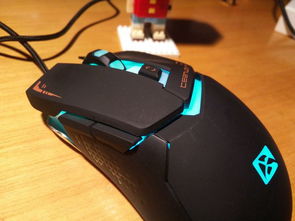
- 安全使用:在使用鼠标时,避免过度用力按压,以免损坏鼠标按键,注意保持鼠标的清洁卫生,避免灰尘和污垢影响使用效果。
- 节能省电:如果使用的是无线鼠标,请注意节约电池电量,在不使用时关闭鼠标开关或将其置于节能模式。
- 兼容性:确保您的鼠标与华为电脑兼容,如果遇到兼容性问题,请参考产品说明书或联系厂商寻求支持。
掌握华为电脑如何使用鼠标控制,不仅有助于提高工作和学习的效率,还可以提升您的使用体验,通过本文的介绍,相信您已经对华为电脑鼠标的基本操作和高级技巧有了全面的了解,在实际使用过程中,不断练习和探索,您将更加熟练地掌握鼠标技巧,充分发挥华为电脑的性能和潜力。